



NÁVOD: Jak implementovat měřící kódy
Díky jednoduché integraci dokážeme měřit prokliky i konverze z našeho webu. Níže najdeš konkrétní návod.
🎯 Udržitelný pixel
Díky tomuto měření přesně zjistíte, kolik objednávek a v jaké hodnotě přišlo z našeho vyhledávače. Celý proces je maximálně jednoduchý – stačí stáhnout připravený soubor a nahrát ho do Google Tag Manageru. Nemusíte nic složitě nastavovat, vše je hotové za pár minut.
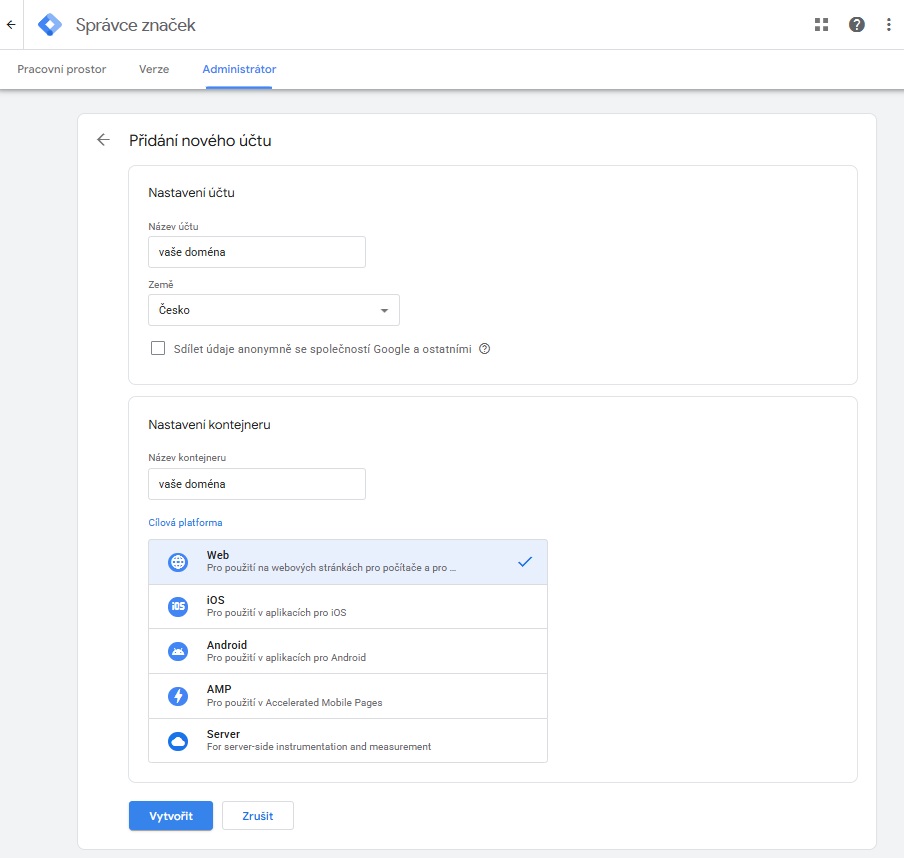
1. Založení Google Tag Manageru

- Otevři stránku tagmanager.google.com
- Klikni na Vytvořit účet
- Vyplň název účtu (např. název e-shopu) a zemi
- Vyplň název kontejneru (např. doména webu) a zvol platformu Web
- Klikni na Vytvořit a potvrď podmínky používání služby
💡 Pro e-shopy na Shoptetu:
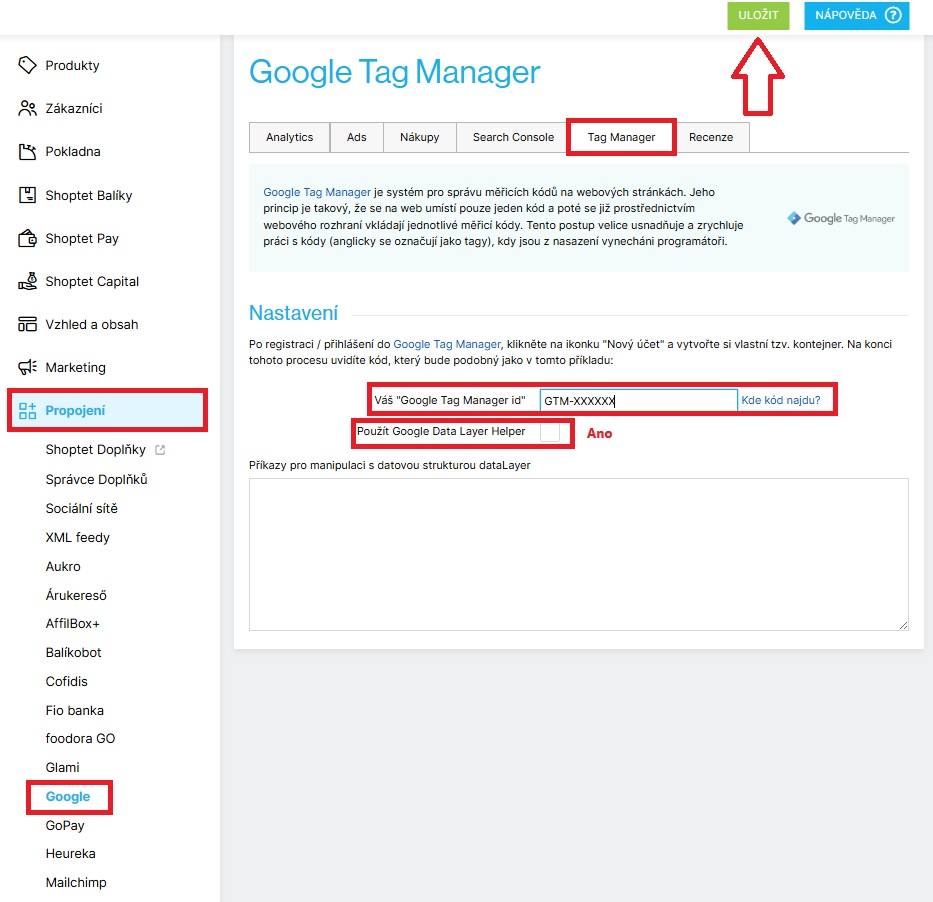
Zkopíruj GTM ID (např. GTM-XXXXXXX) a vlož ho v administraci Shoptetu:
Nastavení → Propojení → Google Tag Manager
2. Vložte kód GTM na svůj e-shop
Pro e-shopy na Shoptetu:
- Zkopíruj GTM ID (např.
GTM-XXXXXXX). - V administraci Shoptetu přejdi do Nastavení → Propojení → Google Tag Manager.
- Vlož GTM ID a ulož změny.
Pro e-shopy s vlastním webem:
- Po založení účtu v GTM klikni na Instalovat kontejner.
- Zobrazí se ti dva kódy:
- první patří do
<head>šablony (co nejvýše), - druhý hned za úvodní
<body>.
- první patří do
- Zkopíruj oba kódy a vlož je do šablony webu.
- Ulož změny a publikuj.
📌 Podrobný návod najdeš také přímo v oficiální dokumentaci Google:
👉 Instalace Google Tag Manageru
Pro e-shopy na jiných platformách:
Pokud používáte některou z běžných e-commerce platforem, můžete využít jejich oficiální návody nebo pluginy pro implementaci GTM:
- Shopify – oficiální dokumentace GTM
- WooCommerce – návod na propojení s GTM
- PrestaShop – implementace GTM
- OpenCart – dokumentace k GTM
👉 Ve většině případů stačí nainstalovat plugin/modul pro Google Tag Manager, vložit GTM ID a uložit změny.
3. Stáhněte si soubor JSON
Pro rychlou implementaci jsme pro vás připravili hotový soubor. Stačí ho stáhnout a následně nahrát do Google Tag Manageru.
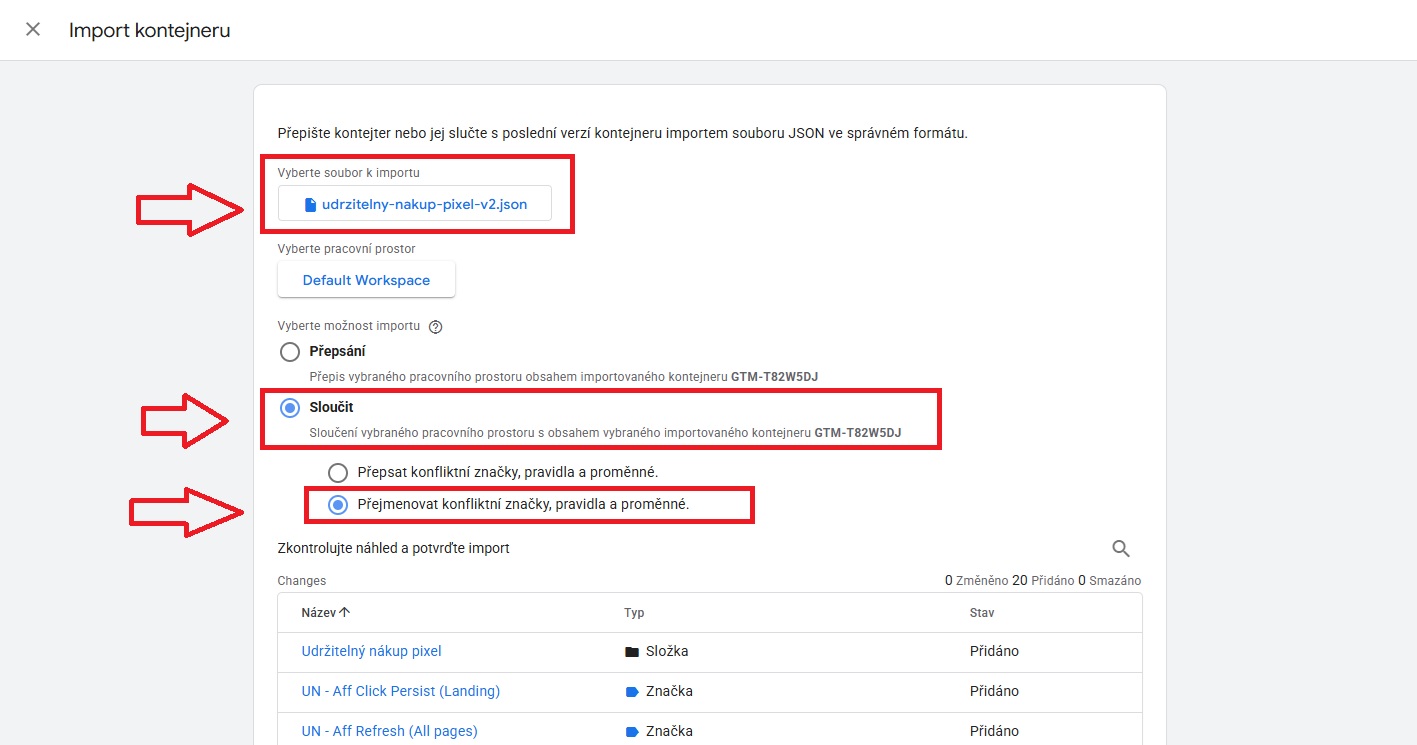
4. Import kontejneru a nastavení možností
V Google Tag Manageru přejděte do Administrátor a zvolte Import kontejneru.
Vyberte stažený JSON soubor udrzitelny-nakup-pixel-v2.json
Dále zvolte:
- Sloučit – aby se obsah přidal k vašim stávajícím tagům.
- Přejmenovat konfliktní značky, pravidla a proměnné – tím se předejde případným kolizím.
5. Zveřejnění změn
- Klikni vpravo nahoře na Odeslat
- Vyplň název verze a případně popis (např. „Pixel udrzitelny-nakup.cz“)
- Potvrď kliknutím na Publikovat
6. Testovací objednávka
Pro ověření, že je vše správně nastaveno:
- Otevřete udrzitelny-nakup.cz a proklikněte se ze svého produktu do svého e-shopu.
- Proveďte testovací objednávku
- Zkontrolujte, zda se objednávka propíše do statistik v administraci udrzitelny-nakup.cz.
✅ Pokud vidíte svou testovací objednávku, implementace proběhla úspěšně a měření funguje.
ℹ️ Poznámka: Pokud ještě nemáte na našem vyhledávači zalistované produkty,
testovací objednávku provedeme za vás my, jakmile budou vaše produkty aktivní.